


特別色設定/轉四原色教學
一般特別色色票會參考Pantone色票本來挑選顏色,如果手上沒有色票本或樣本又需要印刷特別色參考顏色的話建議與我們聯絡協助挑色。
Photo by Mika Baumeister on Unsplash
檔案裡需做特別色的顏色請設成特別色色票
情況一、使用Pantone色票
AI (Illustrator):
1. AI內建的Pantone色票請開啟上列的視窗>色票
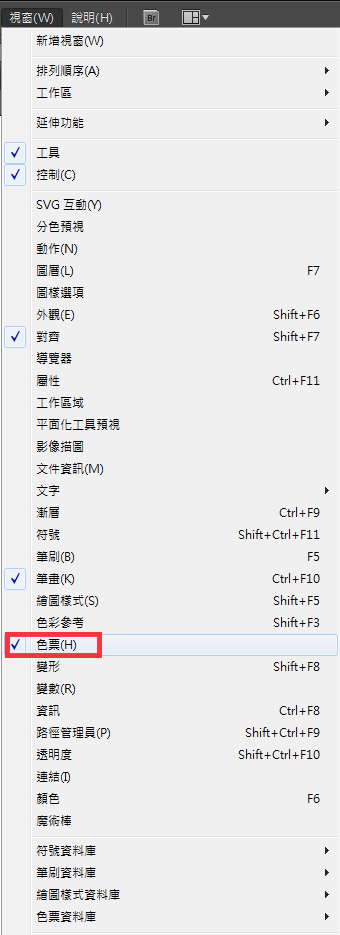
2. 色票視窗開啟後,請點選右上角小圖示>開啟色票資料庫>色表,選擇PANTONE+ Solid Coated 或 PANTONE+ Solid Uncoated,差別在於紙張表面光滑或粗糙,光滑面紙張請選擇PANTONE+ Solid Coated;粗糙面請選擇PANTONE+ Solid
Uncoated。
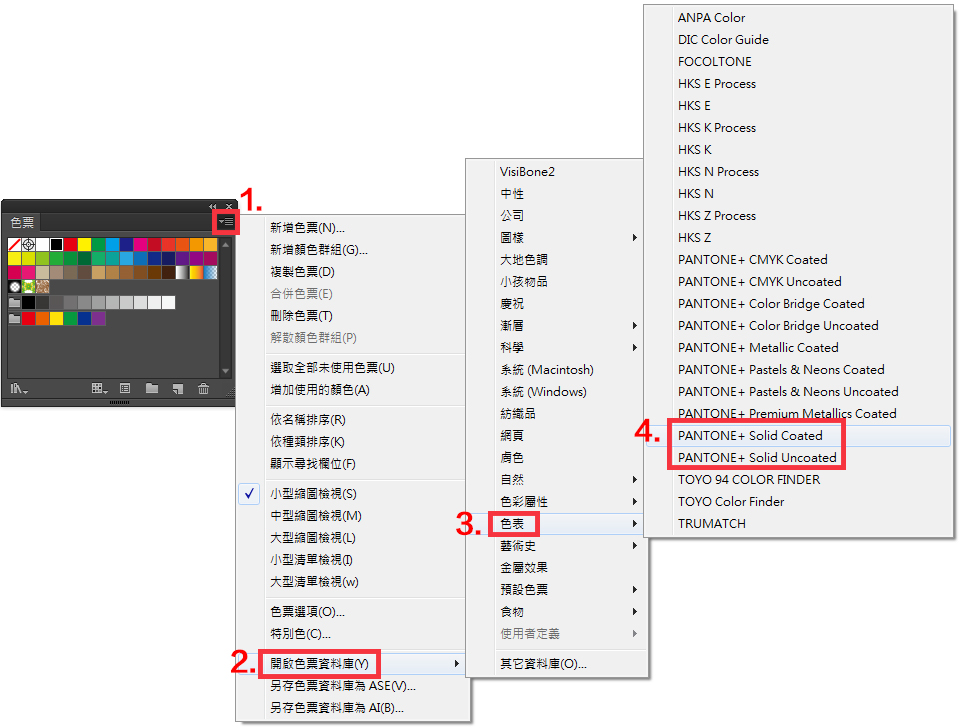
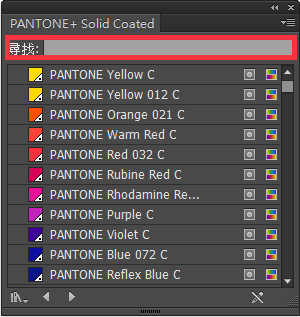
3. Pantone色票視窗開啟後,請在尋找欄輸入指定色碼(EX:Pantone876就輸入876)找到指定色票,點選該色票就會出現在色票視窗中可選用填色。
CDR (CorelDRAW):
方法一:
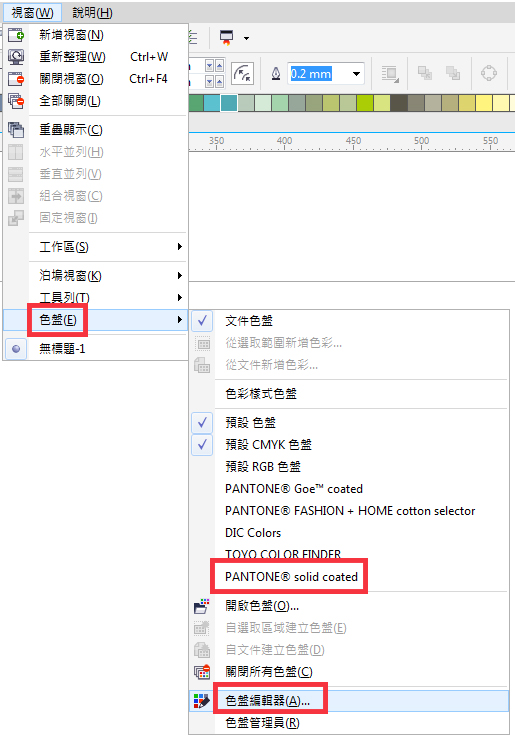
1. CDR內建的Pantone色票請開啟上方工具列的視窗>色盤(預設選項裡會有PANTONE solid
coated,也可直接點選開啟色票欄)>色盤編輯器
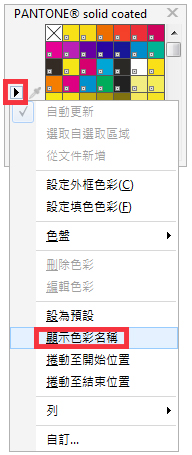
2. 若直接點選色盤預設裡的PANTONE
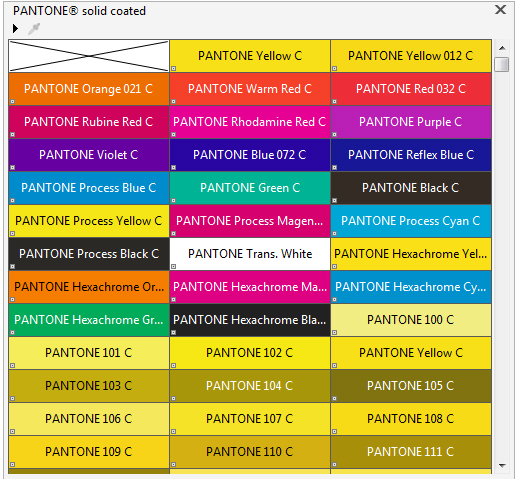
solid coated,開啟色票欄後,點選左下角的三角形圖示>顯示色彩名稱,色票會顯示名稱方便挑選查找。
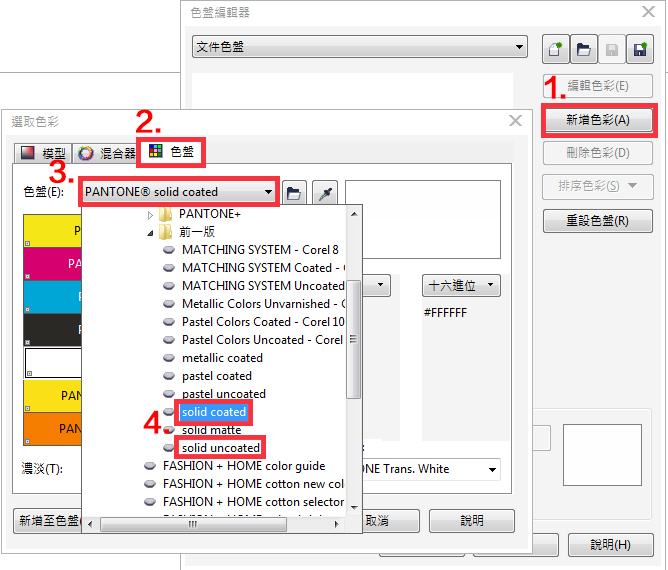
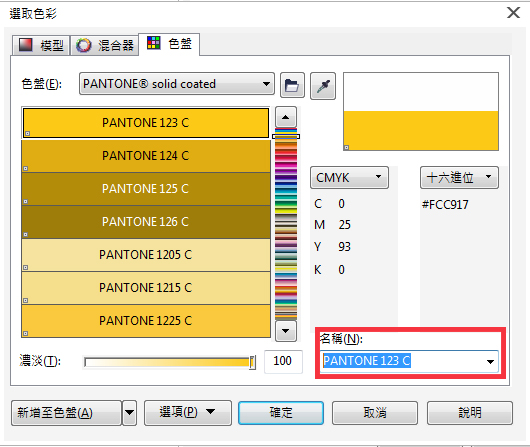
3. 色盤編輯器視窗開啟後,點選新增色彩彈出選取色彩視窗,上方選項欄點選色盤,可挑選PANTONE+ Solid Coated、PANTONE+ Solid
Uncoated或其他需要色票。可在右下角名稱處直接輸入指定色碼。
方法二:
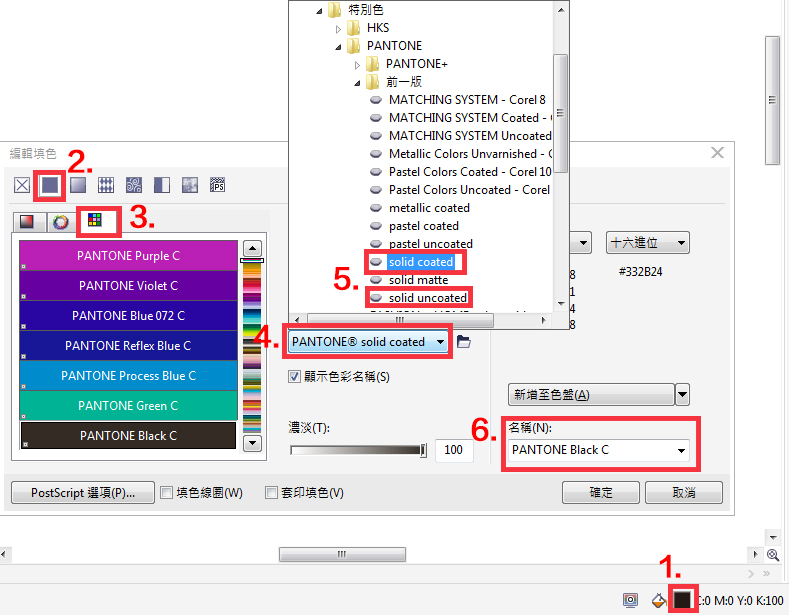
點選畫面右下角填色色塊開啟編輯填色視窗,選擇標準填色欄後選左上最右邊的選項,色盤處可挑選PANTONE+ Solid Coated、PANTONE+ Solid
Uncoated或其他需要色票。可在右下角名稱處直接輸入指定色碼。
情況二、將CMYK色彩設定成特別色
AI (Illustrator):
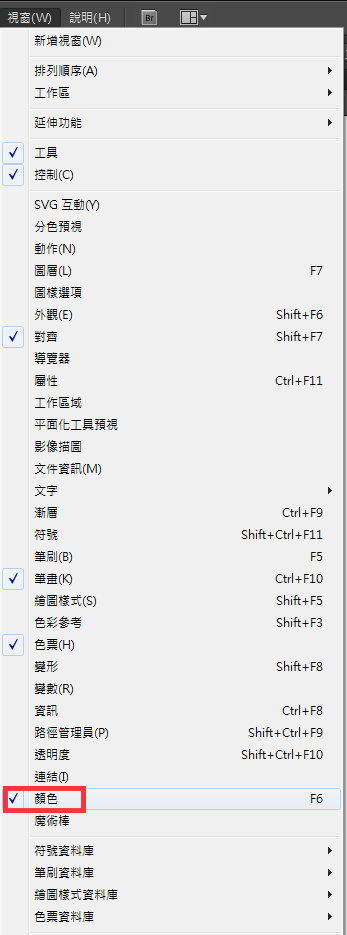
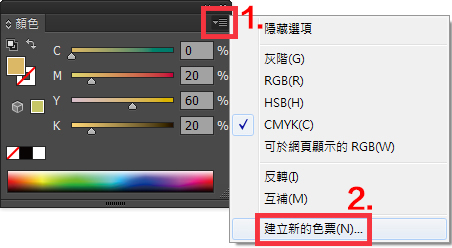
1. 在顏色視窗(工具列的視窗>顏色)設定好欲設成特別色的CMYK數值後,點選右上角圖示>建立新的設票
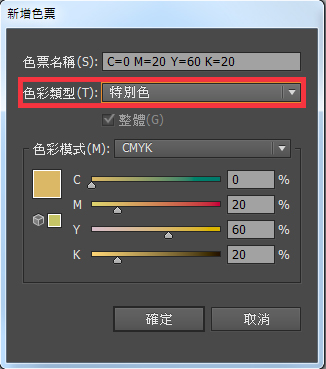
2. 新增設票視窗開啟後,在色票類型處選擇特別色,再按確定即可完成CMYK轉特別色的設定,之後該色票就會出現在色票視窗中可選用填色。
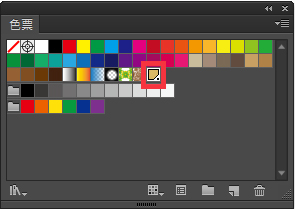
完成特別色設定的色票左下角會有白色小角框中間一個黑點。
CDR (CorelDRAW):
1. 開啟上方工具列的視窗>色盤>色盤編輯器>新增色彩>模型,在CMYK設定好要轉為特別色的數值,按下確定。
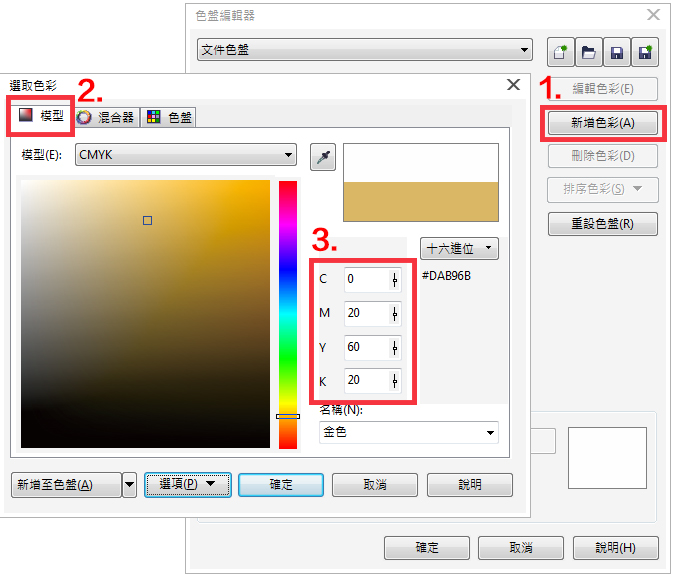
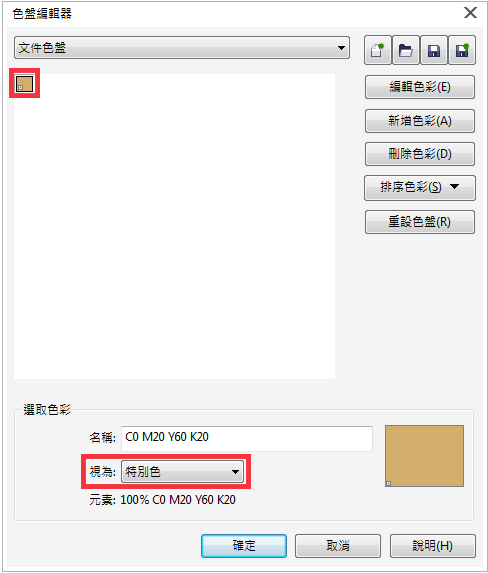
2. 設定好的色票會出現在文件色盤的資料夾內,下方記得設成視為:特別色再按確定即可增加該特別色色票。
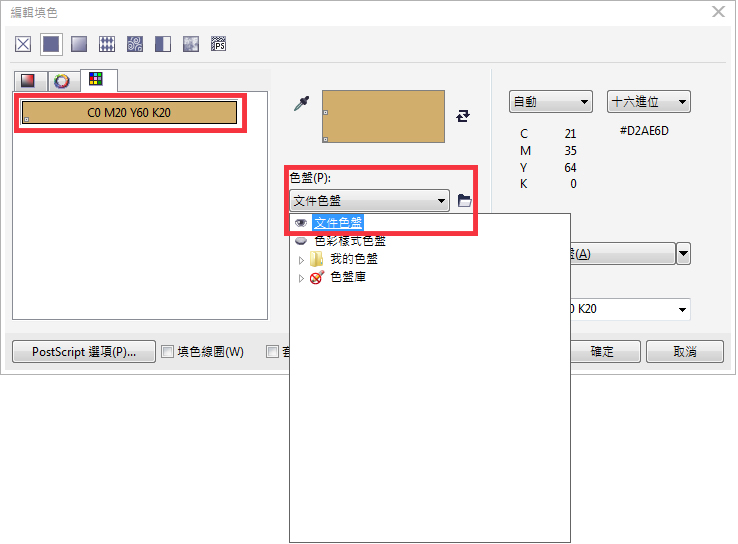
3. 可在編輯填色的色盤選擇文件色盤,就會看到設定好的該特別色色票,點選使用。
※如當初使用Pantone色票進行設計,之後要改為CMYK印刷的話,請將Pantone色票轉為CMYK。
AI (Illustrator):
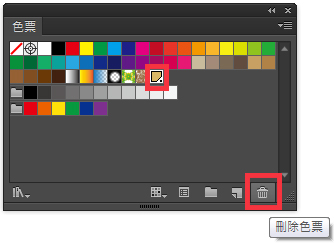
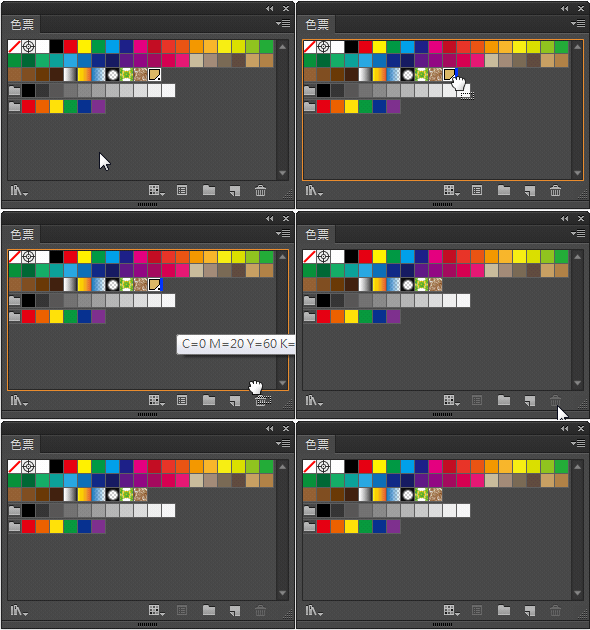
開啟色票視窗,選取欲轉為CMYK的特別色色票(請注意點選該色票時請不要點選到任何稿件內容,避免不慎填上該顏色),再點選刪除色票即可將套選此特別色的物件顏色轉換為CMYK。(或是可直接拖曳該色票到刪除色票的圖示一樣可刪除該色票)
CDR (CorelDRAW):
點選套用特別色的物件,開啟編輯填色視窗,切到左邊第一個選項轉為CMYK,可手動輸入數值或手動調整調色盤到接近的顏色後按確定。
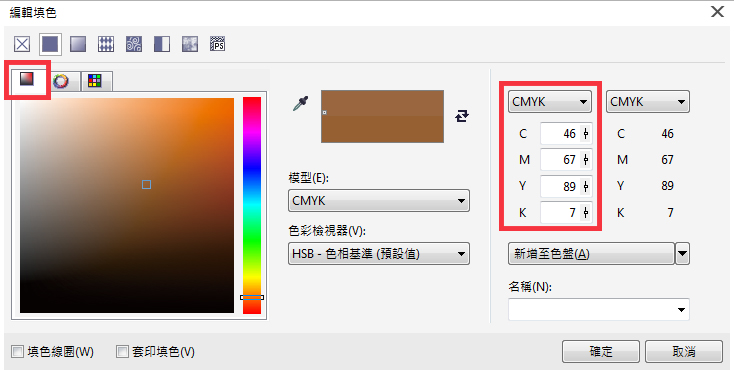
CorelDRAW必須要一個物件一個物件改色,所以建議在畫面空白處點選右鍵開啟文件屬性檢查一下是否還有特別色的物件,搭配尋找取代功能換掉顏色。